


MCOSMOSにおけるプローブ構成の変更方法を説明します。
-
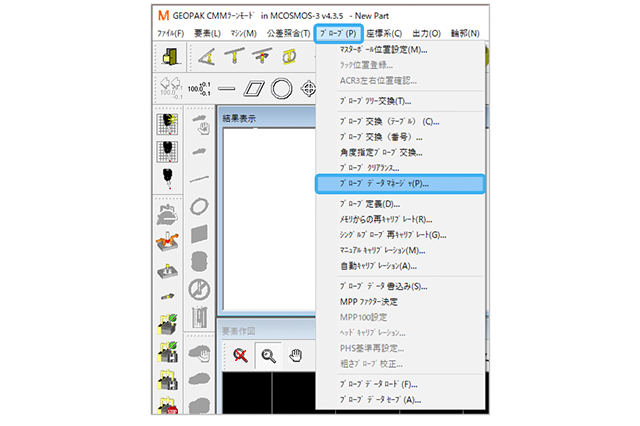
ラーンモードを起動し「プローブデータマネージャー」を起動します。
【V3.0~V4.3の例】 -
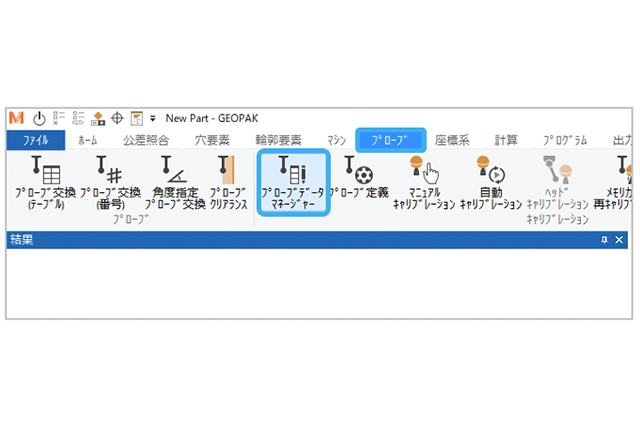
【V5.0の例】
-
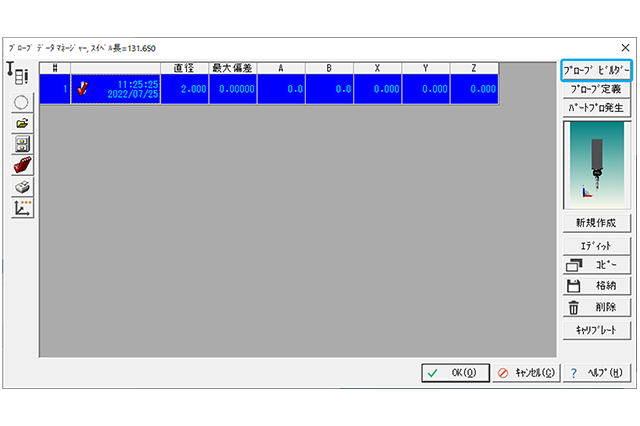
「プローブビルダー」をクリックします。
-
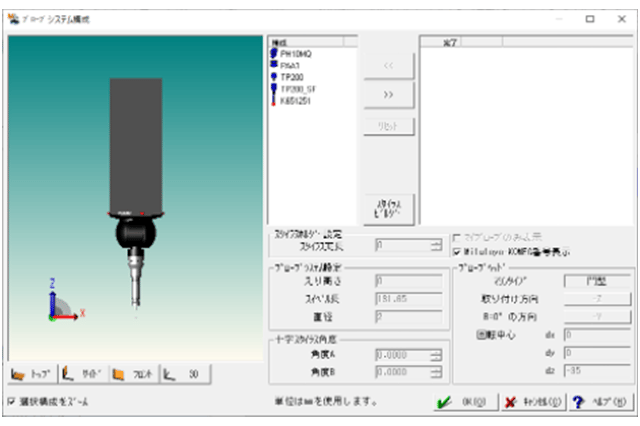
[>>]をクリックし、画面中央の構成欄から変更する部分のみ外します。構成は、下から順に外されます。
-
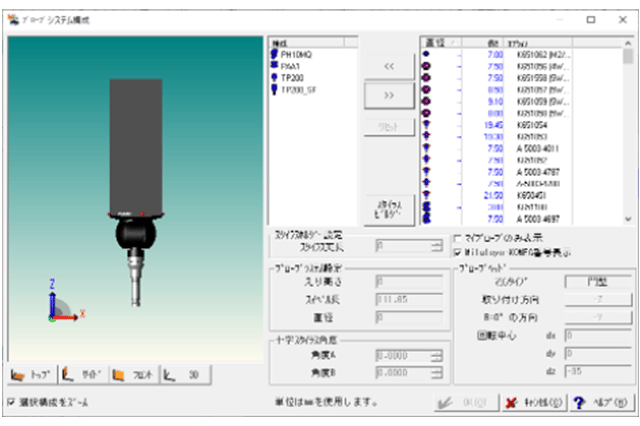
ここでは、スタイラスのみ変更してみます。
-
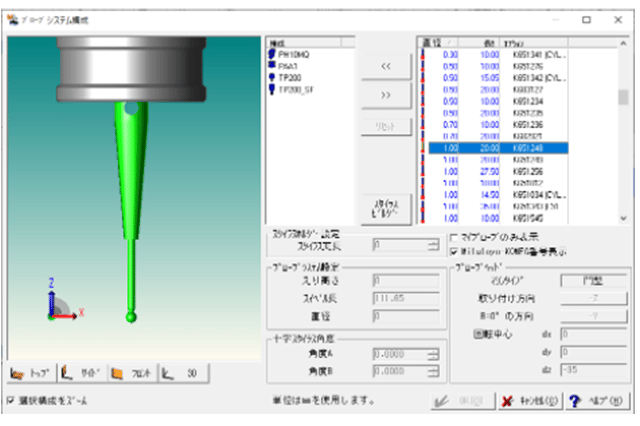
画面右側のリストから、新しく装着するパーツを選択し、[<<]をクリックします。パーツのダブルクリックでも可能です。
-
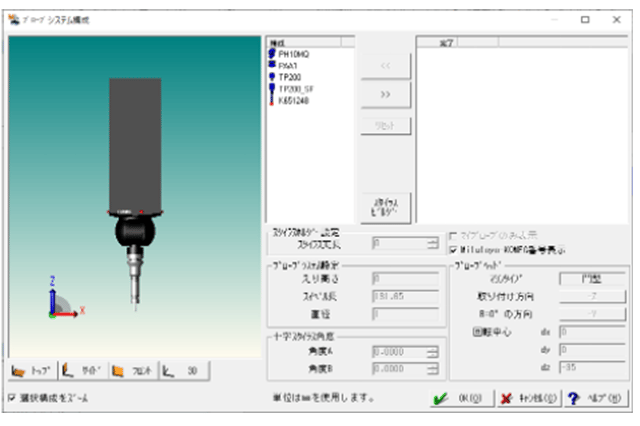
ここでは、Φ1長さ20mmのスタイラスを装着しています。
-
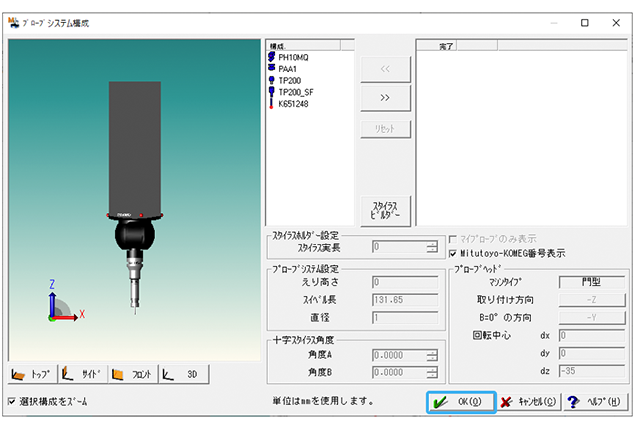
構成の作成が完了すると、画面下方の[OK]がクリックできるようになりますので、[OK]をクリックしてください。
-
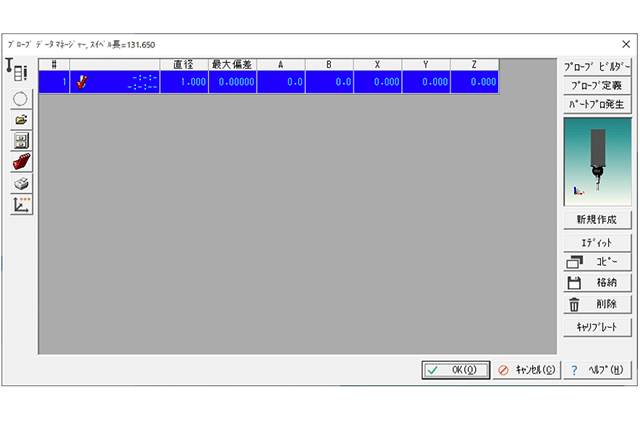
「プローブデータマネジャー」に戻り、構成の変更が完了します。
-
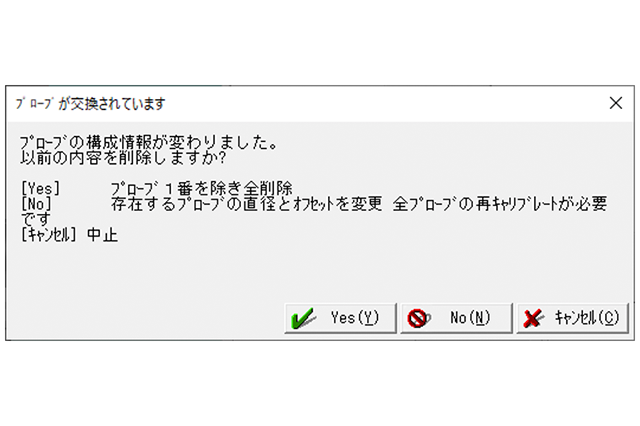
補足:
プローブ構成の変更前に、複数の姿勢が存在した場合は、以下のダイアログが表示されます。
[Yes]変更前に存在した姿勢は継承せず、1番のみの姿勢となります。
[No]変更前に存在した姿勢を継承します。
- 測定前には、空間補正の登録(チェンジャー付きのシステムの場合は、ツリー1の構成を変更した時のみ、チェンジャー無しの場合は常に)およびキャリブレーションを実施してください。
- チェンジャー付きシステムの場合、ツリー1番の構成を変更すると他のツリーとのオフセットが全てズレます。
ツリー1番の構成を変更した場合は、他の全てのツリーにおいて構成を組みなおしてください。構成を組み直さないと、自動キャリブレーション時にMBに衝突する事があります。
MCOSMOSのプローブデータマネージャーにて、プローブ姿勢リスト欄の色が赤く変わる日数を変更できます。(初期値:2日)
お客様毎の警告(赤色になる)日数を設定頂き、キャリブレーション経過日数の注意喚起に役立ててください。
-
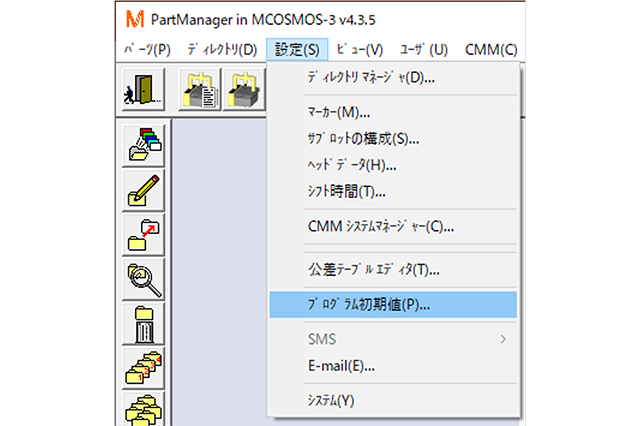
MCOSMOSを起動し、GEOPAKの設定画面を開きます。
【V3.0~V4.3の例】
はじめに[設定]から[プログラム初期値]を選択します。 -
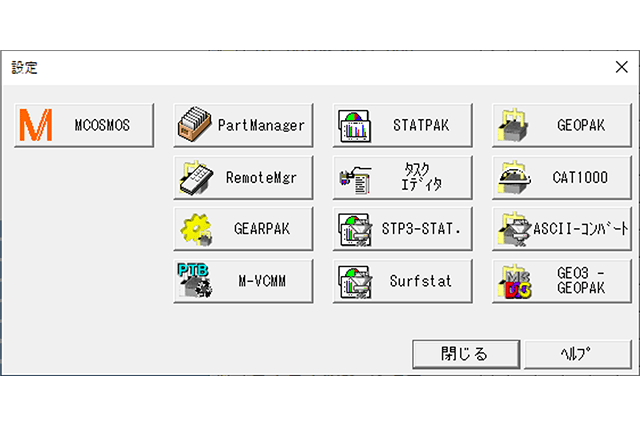
【V3.0~V4.3の例】
[GEOPAK]を選択します。 -
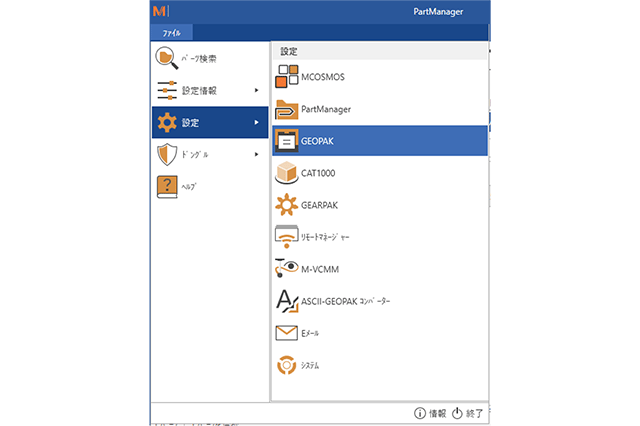
【V5.0の例】
[ファイル]メニューから、[設定]の[GEOPAK]を選択します。 -
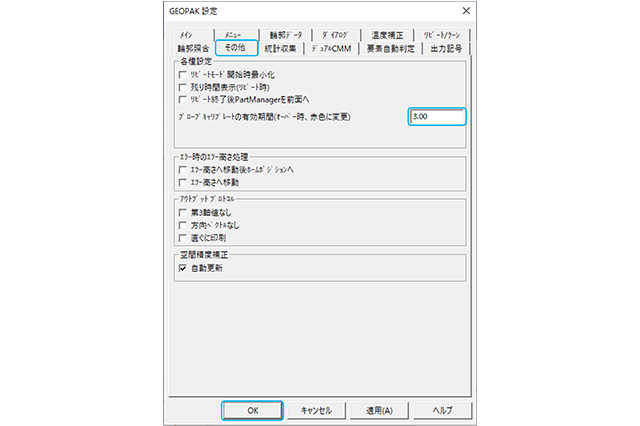
[その他]のタブをクリックし、[プローブキャリブレートの有効期間…]の右側にある数値がプローブ姿勢のリストが赤色に変わる日数ですので、変更します。(ここでは、3日にしてみました。) 変更が終わりましたら、[OK]をクリックします。
-
V3.0~V4.3の場合は、2の画面に戻るので、[閉じる]をクリックします。
PartManagerの画面に戻るのでMCOSMOSを再起動します。
MCOSMOSで実施した輪郭のベストフィットにおけるベストフィット量を変数として読み込む方法を説明します。読み込んだ変数は、ベストフィット量の照合やベストフィット量の印刷等に活用できます。
-
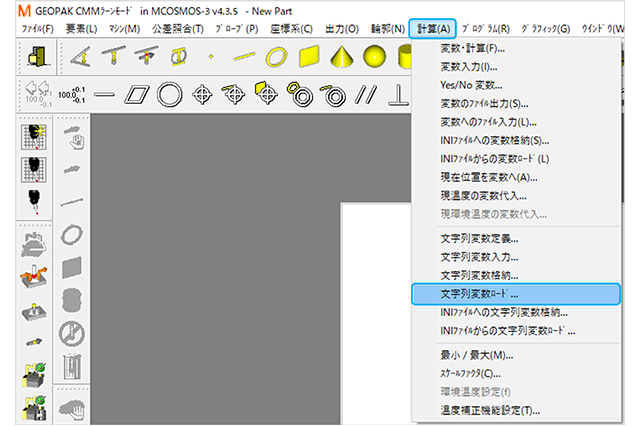
輪郭照合でベストフィットを実施します。[文字列変数ロード]をクリックします。
【V3.0~V4.3の場合】
[計算]メニューから、[文字列変数ロード]を選択します。 -
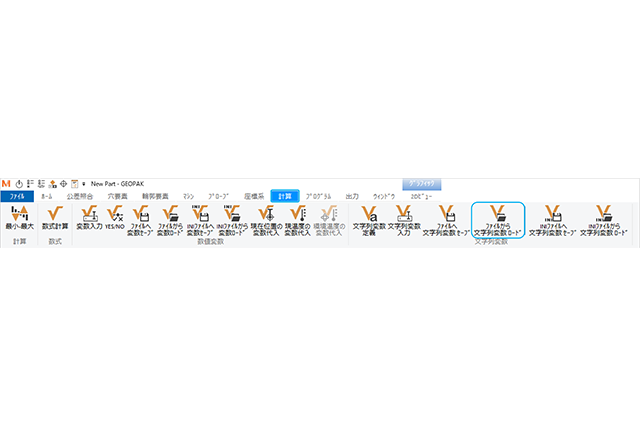
【V5.0の場合】
[計算]タブから、[ファイルから文字列変数ロード]を選択します。 -
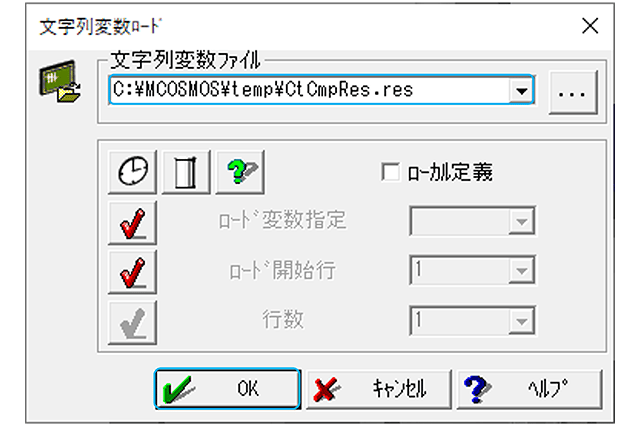
ベストフィットの結果等の書き込まれたファイルを[文字列変数ロード]で読み込みます。
【V3.0~V4.3の場合】
変数ファイル名に「C:\MCOSMOS\temp\CtCmpRes.res」と入力し、[OK]をクリックしてください。 -
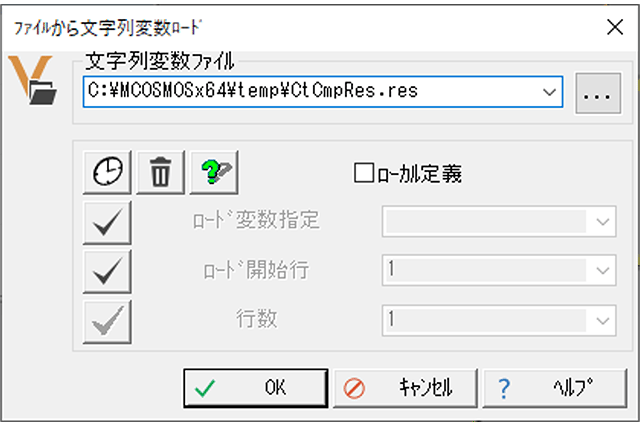
【V5.0の場合】
変数ファイル名に「C:\MCOSMOSx64\temp\CtCmpRes.res」と入力し、[OK]をクリックしてください。 -
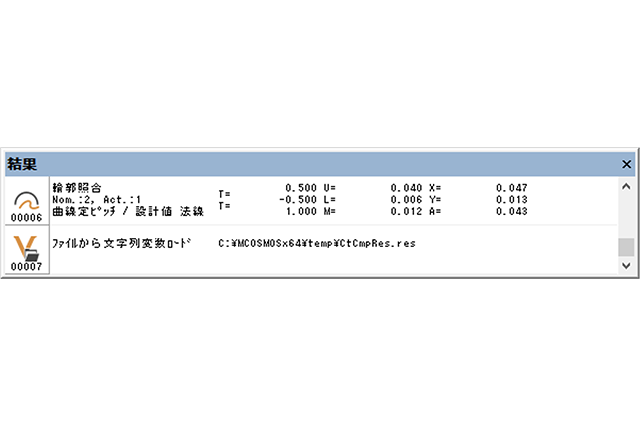
このように輪郭照合に関する結果が変数に読み込まれます。
( [結果]フィールド ) -
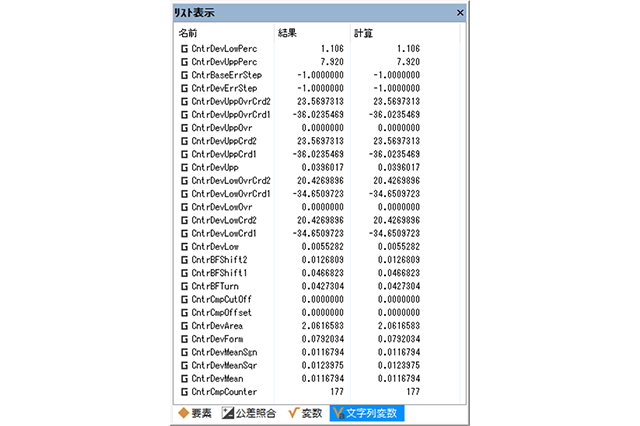
※V3.0~V4.3 / V5.0で、若干レイアウトが異なります。
( [リスト表示]フィールド )
※[変数のファイル入力]で数値変数としても読み込めますが、下桁数を合わせたりする目的で [文字列変数ロード]をあえて使用しています。 -
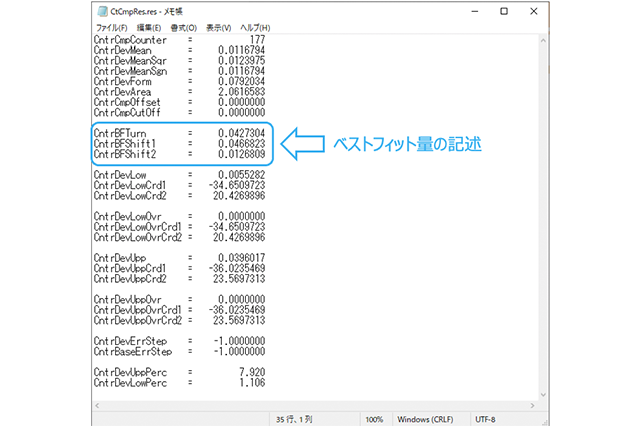
読み込んだ「CtCmpRes.res」の内容です。
-
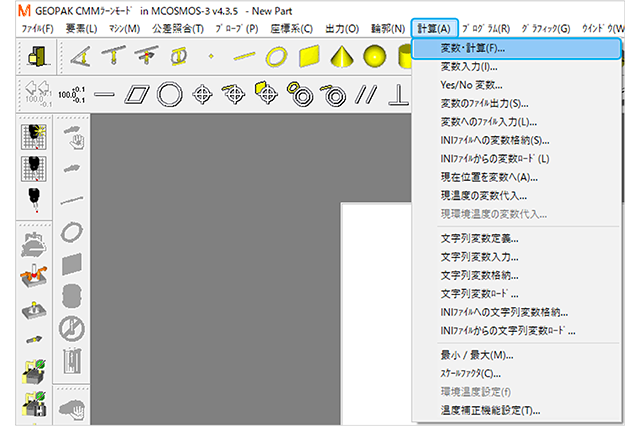
[変数・計算]をクリックします。
【V3.0~V4.3の場合】
[計算]メニューから、[変数・計算]を選択
します。 -
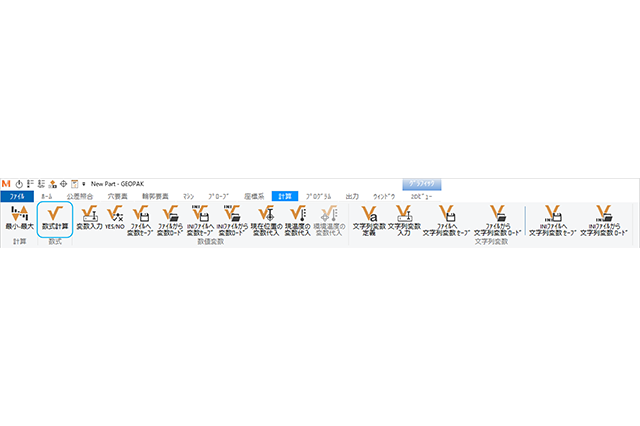
【V5.0の場合】
[計算]タブから、[数式計算]を選択します。 -
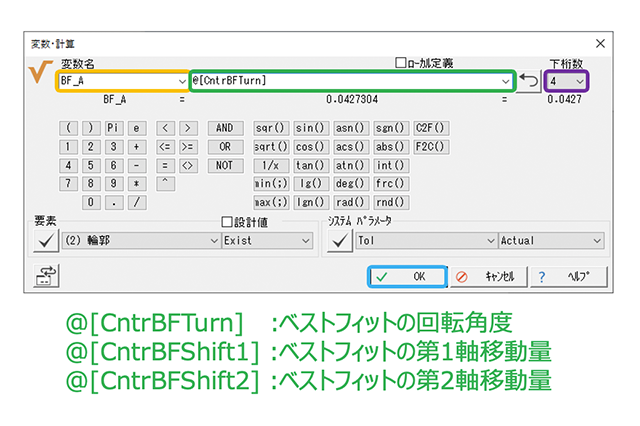
[文字列変数]として読み込んだ結果を[数値変数]へ置き換えます。
・左欄は任意の変数名
・中央欄は文字列変数として読み込んだ変数名
・下桁数欄は任意の桁数
を指定します。複数呼び出す際は、8〜9の手順を繰り返します。
入力後に、[OK]をクリックします。 -
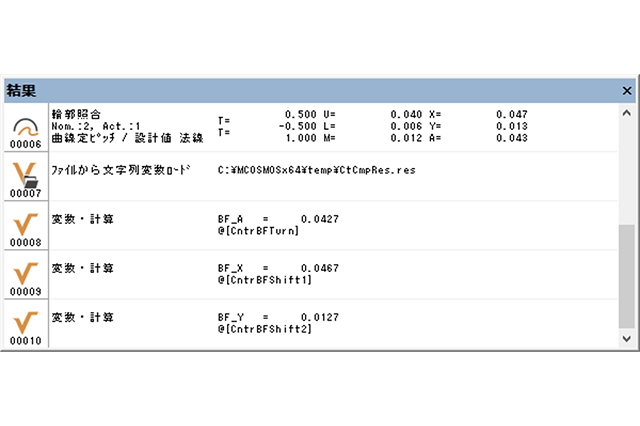
ベストフィットの回転角度/第1軸移動量/第2軸移動量について、実施するとこのように表示されます。
( [結果]フィールド ) -
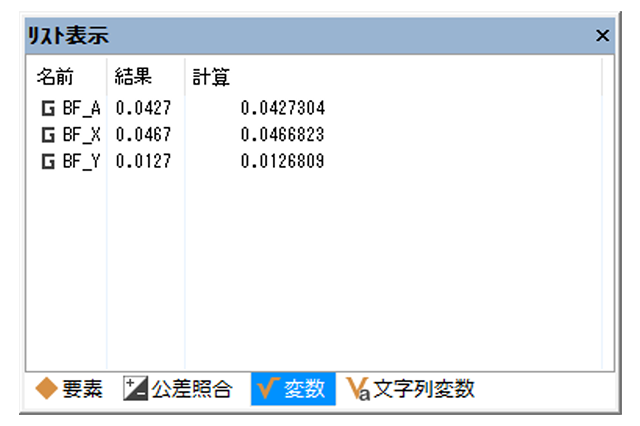
( [リスト表示]フィールド )
※V3.0~V4.3 / V5.0で、若干レイアウトが異なります。
読み込んだ結果は、以下のように活用できます。
・変数の公差照合で、ベストフィット量の公差照合
・テキスト出力で、ベストフィット量の印刷